
Регистрация и покупка билета в Air North
- Самостоятельная регистрация подразумевает, что вы самостоятельно отслеживаете открытие окна для онлайн-регистрации и затем проходите процедуру регистрации на официальном сайте авиакомпании (инструкция по самостоятельной регистрации будет ниже).
- Платную услугу предоставляет сторонний подрядчик.

Ниже приводим сравнительную таблицу плюсов и минусов каждого способа.
Самостоятельная регистрация
- Услуга бесплатная.
- Открывается за 24 часа, закрывается за 45 минут до начала рейса;
- Вы можете не успеть занять желаемые места в самолете;
- Регистрация может начаться ночью и вы можете банально проспать.
Платная регистрация
- Вы можете заказать услугу в любое время, не нужно контролировать открытие регистрации у авиакомпании;
- Вас зарегистрируют сразу после открытия формы (лучшие места в самолете);
- Вы можете отказаться от услуги в любое время, до начала регистрации на рейс.
- Услуга платная (400 рублей).
Как зарегистрироваться на рейс Air North онлайн
Для регистрации на рейс Air North:
- Перейдите в приложении или на сайт flyairnorth.com;
- На главной странице над полем выбора в разделе «Flights» найдите пункт «Checking-In». Перейдя по нему, вы обнаружите меню форму бронирования;
- Введите данные о пассажире, город поездки и код бронирования, полученный при покупке. Если информация верна, отобразятся данные о клиенте;
- Выберете место в самолёте, завершите регистрацию.
Сайт сформирует для вас электронный посадочный талон, который необходимо предъявить при посадке.
Как купить билет онлайн?
Перед покупкой убедитесь, что у вас есть карта или платёжная система в иностранной валюте. Российские карты к оплате приниматься не будут. Может понадобиться канадский почтовый адрес — он указывается при покупке билета для получения скидки.
Вы можете приобрести билет с российских реквизитов у партнеров перевозчика, например, с помощью формы над этим сообщением. Стоимость перелета при этом останется прежней.
- Перейдите на сайт flyairnorth.com, в левом углу найдите форму заполнения данных о билете.

- Введите нужную информацию, после чего нажмите «Check Flight Avaliability» для проверки наличия билетов на выбранную дату. Если всё в порядке, перед вами появится окно с возможными предложениями.

- Если на выбранную дату билетов нет, вы сможете выбрать ближайшую, прокрутив ползунок с календарём при помощи стрелок. Подберите билет и нажмите «Continue».

- Ознакомьтесь с правилами поездки, если вас все устраивает, нажмите «Comliete this Reservation».
Все цены в билете указываются в канадских долларах.
- На следующем этапе будет предложено войти в личный кабинет клиента. Если у вас его нет или вы не хотите регистрироваться, нажмите на «Continue without registering» в нижней части экрана.
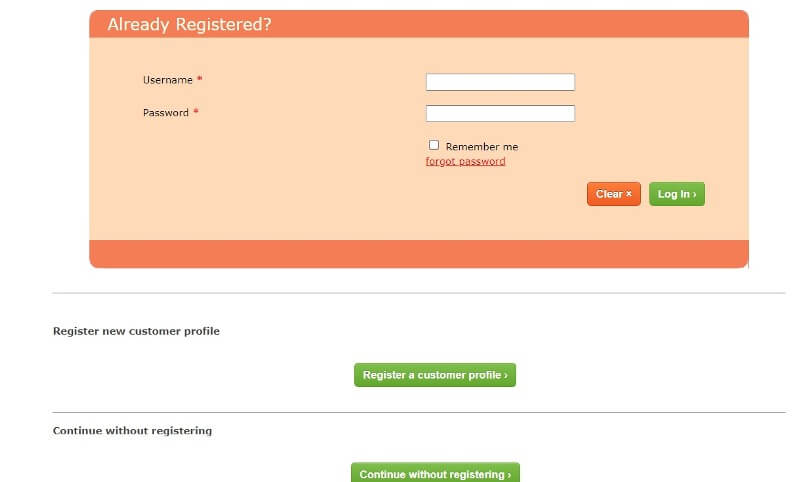
- Заполните информацию о пассажире.

- Введите данные так, как они прописаны в заграничном паспорте. Как упоминалось ранее, здесь пригодится канадский почтовый адрес. После ввода контактных данных, нажмите «Continue» для продолжения покупок.
- На схеме самолёта займите доступное место.

- На предпоследнем шаге отобразится подробная информация о заказе.
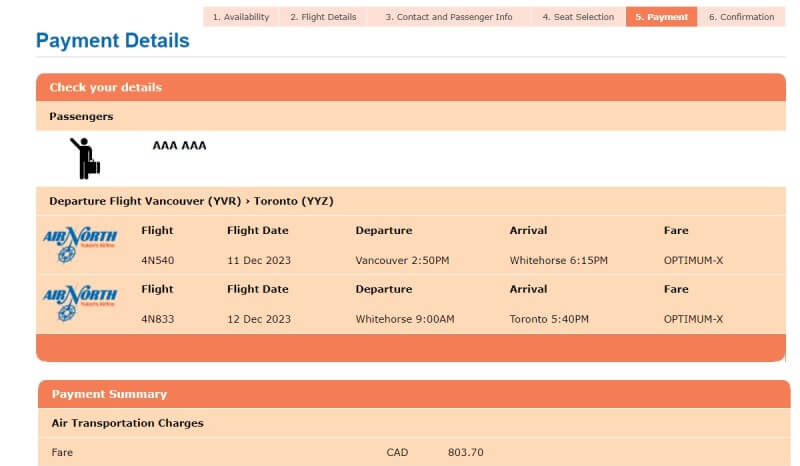
- В нижней части страницы выберите способ оплаты и нажмите на зелёную кнопку для завершения покупки.

- Подтвердите платёж. Сайт переведёт вас на страницу банка для завершения оплаты. После на указанный ранее адрес электронной почты будет выслано письмо с электронной копией билета.
Инструкция по покупке билета в кассе аэропорта
Для покупки билета в кассе аэропорта:
- Прибудьте в пункт вылета не позднее 2 часов до поездки;
- Пройдите на стойку регистрации и предоставьте сотруднику паспорт;
- Укажите, на какой рейс вы желаете купить билет.
Выполнив все распоряжения, оплатите билет. Вам будет выдан бумажный талон с кодом бронирования на лицевой стороне. Сохраните его до конца поездки.